大阪の中小企業向け経営支援サイト
だいしんネットAKINAIby 大阪信用金庫
by 大阪信用金庫










【ゼロから始めるSNSマーケ VOL.9】YouTubeの運用方法
2023/01/10
※本記事は2023年1月公開時点の情報です。YouTubeの機能や操作方法は変更されている場合があります。最新情報は公式サイトをご確認ください。
全世界で20億人もの人々が利用し、世界最大規模の動画共有プラットフォームとして日々進化を続けるYouTube。今や当たり前のようになった「動画での情報発信」は、YouTubeの普及が大きく影響しており、個人から政府機関に至るまであらゆる立場やシーンで利用されています。
そんなYouTubeを企業のブランディングや集客に活用するために、今回はYouTubeの基本の操作方法や運用ステップについて、ご紹介していきます。
そもそも、YouTubeとは?
YouTubeとは、Googleが提供する動画共有サービスで、個人から企業まで、誰でも自由に動画を投稿・視聴することができます。エンタテインメント、ニュース、スポーツ、ゲーム、ペット、音楽、料理、メイク、日常生活の様子など、さまざまなジャンルの動画を公開したり、視聴して楽しむことができます。
日本での利用者数は2020年に6,500万人を突破し、全世代の85.2%が利用するなど、子どもから大人まで幅広く利用されています。動画コンテンツを投稿するクリエイターは「YouTuber(ユーチューバー)」と呼ばれ、「小学生がなりたい職業ランキング2021」では、スポーツ選手や芸能人を抜いて1位に選ばれるなど、その影響力は年々高まりをみせています。
YouTubeを始めるメリット
YouTubeをマーケティングに活用すれば、「動画」という特性を活かし、文章や写真だけでは伝えきれない「使用感」や「臨場感」をわかりやすくユーザーに届けることができます。こうした「リアルさ」はユーザーの関心や共感を生みやすく、商品やサービスの申し込み・購入を検討しているユーザーには、深く訴求することができます。
また、YouTubeは動画の下部や画面上にWebサイトのリンクを設置でき、FacebookやTwitter、LINEなどのSNSで共有するための専用ボタンも備えられています。他のSNSとの連携といった各種マーケティングがスムーズに展開できる機能が搭載されているのです。
ぜひ、YouTubeを活用して、CMやマニュアル動画、ブランドストーリー、インタビュー動画など、自社の商品やサービス、ブランドの魅力を伝えるコンテンツを配信してみましょう。
いざ実践!YouTubeを運用してみよう
YouTubeはGoogleのサービスとして提供されているため、Googleのアカウントでログインします。動画の閲覧のみであればログインは不要ですが、動画の投稿や他の動画へのコメントを行う場合は、ログインが必須となります。Gmailなど、他のGoogleサービスを利用している場合はそのままアカウントを利用できますが、アカウントがない場合は事前に作成しておきましょう。
まずはYouTubeの基本用語をマスターしよう
動画の投稿・閲覧だけではなく、YouTubeにはさまざまな機能があります。ここでは基本として知っておきたい代表的な機能や用語をご紹介します。
チャンネルとチャンネル登録
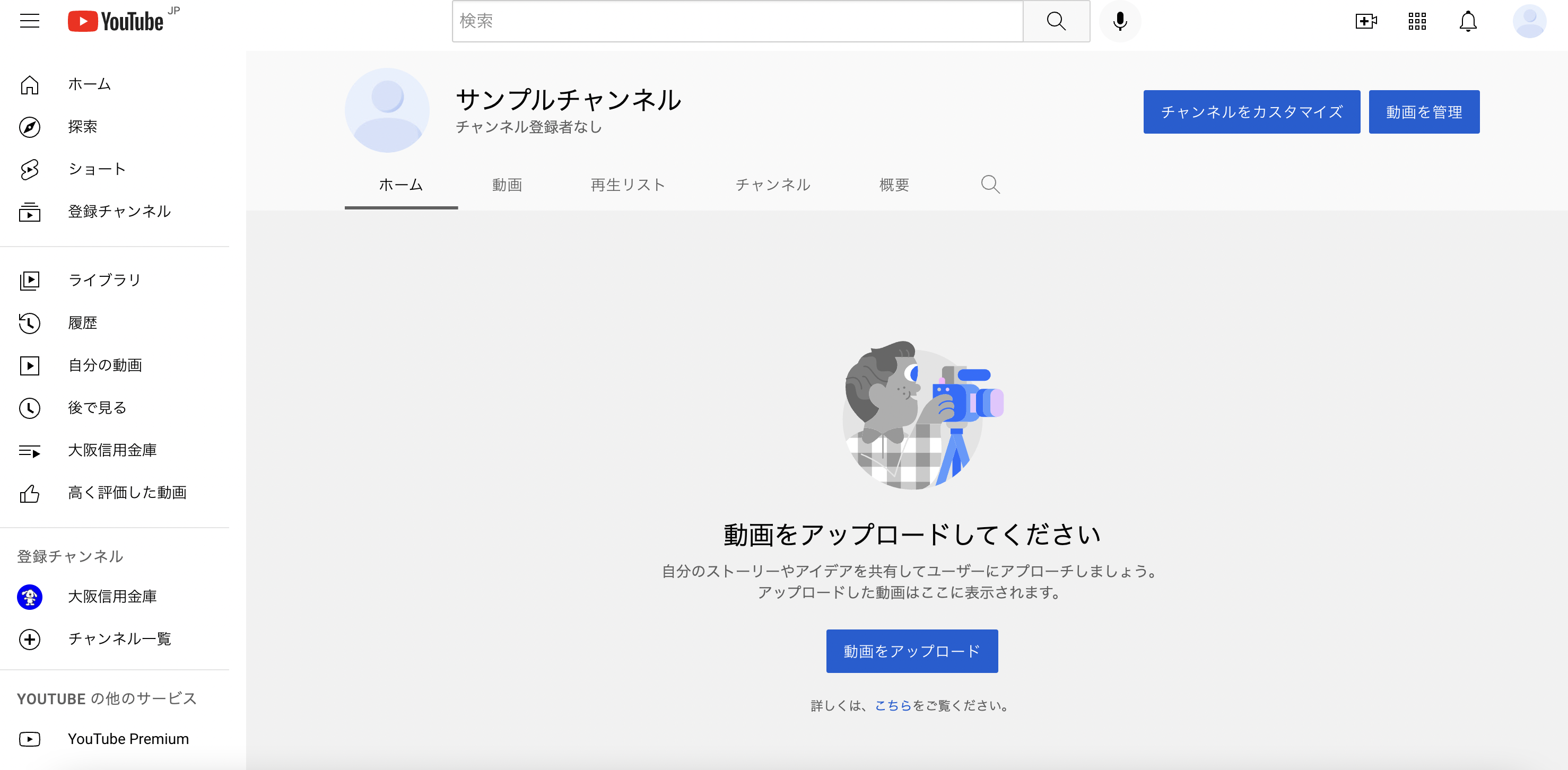
動画をアップロードする場所を「チャンネル」といいます。Googleアカウントでログインすると自分のチャンネルを作成できるようになり、独自の「チャンネル名」も設定できます。このチャンネル名はあくまでYouTube専用のため、チャンネル名や画像を変更しても他のGoogleサービスには反映されません。
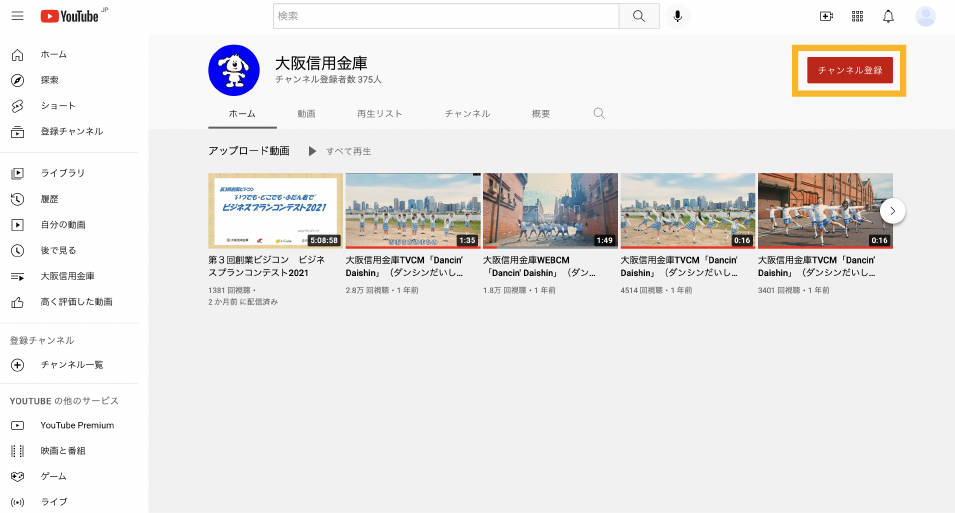
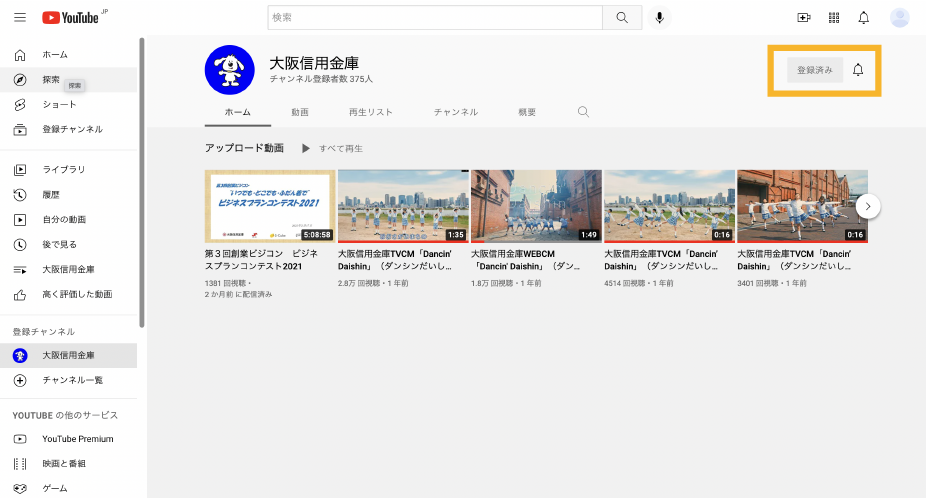
ユーザーが好きなチャンネルを登録することを指します。チャンネル登録することで、動画にアクセスしやすくなったり、新しい動画が投稿された際はお知らせを受けることができます。YouTubeでは、この「チャンネル登録者数」が、人気や収益の指標となります。
↓
評価とコメントと共有
動画に対して「高評価」または「低評価」のリアクションを付けることができます。高評価の数は動画の下に表示され、高評価数が増えると視聴者のおすすめに表示されやすくなるといったメリットがあります。
YouTubeにログインしているGoogleアカウントの名義で、動画にコメントを投稿することができます。コメントも評価を付けることができ、「評価順」または「新しい順」に並び替えて表示させることもできます。チャンネルの管理者の判断で、コメント欄を非表示にしたり、心ないコメントを削除することもできますので、覚えておきましょう。
動画を各種SNSでシェアしたり、URLをコピーしてメールなどで送ることができます。
視聴回数と再生履歴
動画が視聴された回数です。「再生回数」とも呼ばれ、動画やチャンネルの人気度、話題性を表す指標になります。
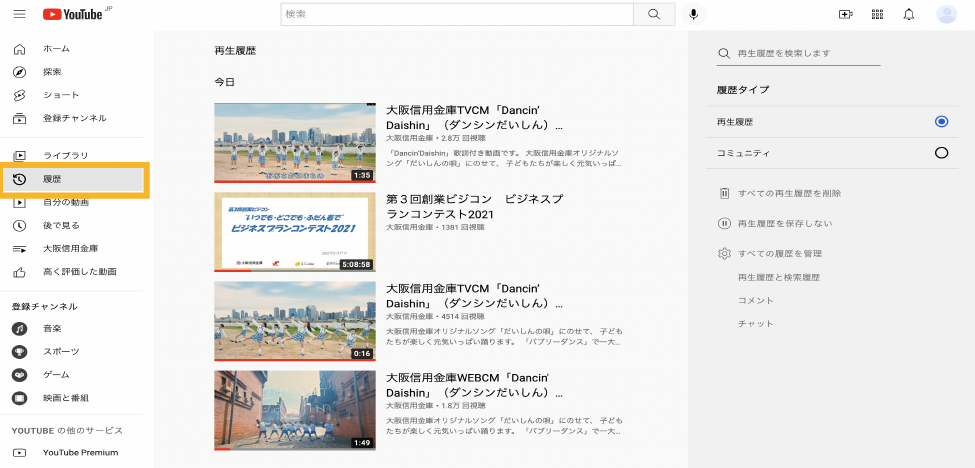
一度再生された動画の履歴を確認することができます。パソコンはホーム画面の左側、スマートフォンでは画面下のライブラリから確認が可能です。
説明(概要欄)
動画の下に表示される説明文です。「概要欄」とも呼ばれ、最大5,000字でテキストを記載できます。動画の概要の他にも、外部サイトへのリンク、ハッシュタグ、動画内の特定の時間にジャンプできる「チャプター」などを入れることができ、記載された言葉はYouTube内で検索の対象にもなります。
関連動画と急上昇動画
現在視聴している動画に近い内容や、過去の視聴履歴に基づき自動でおすすめされる動画を指します。パソコンは再生画面の右側、スマートフォンでは再生画面の下部に表示されます。
直近で注目されている話題の動画を指します。ユーザーが指定した国内で、視聴回数が伸びている動画が約15分間隔で更新されます。
再生リスト
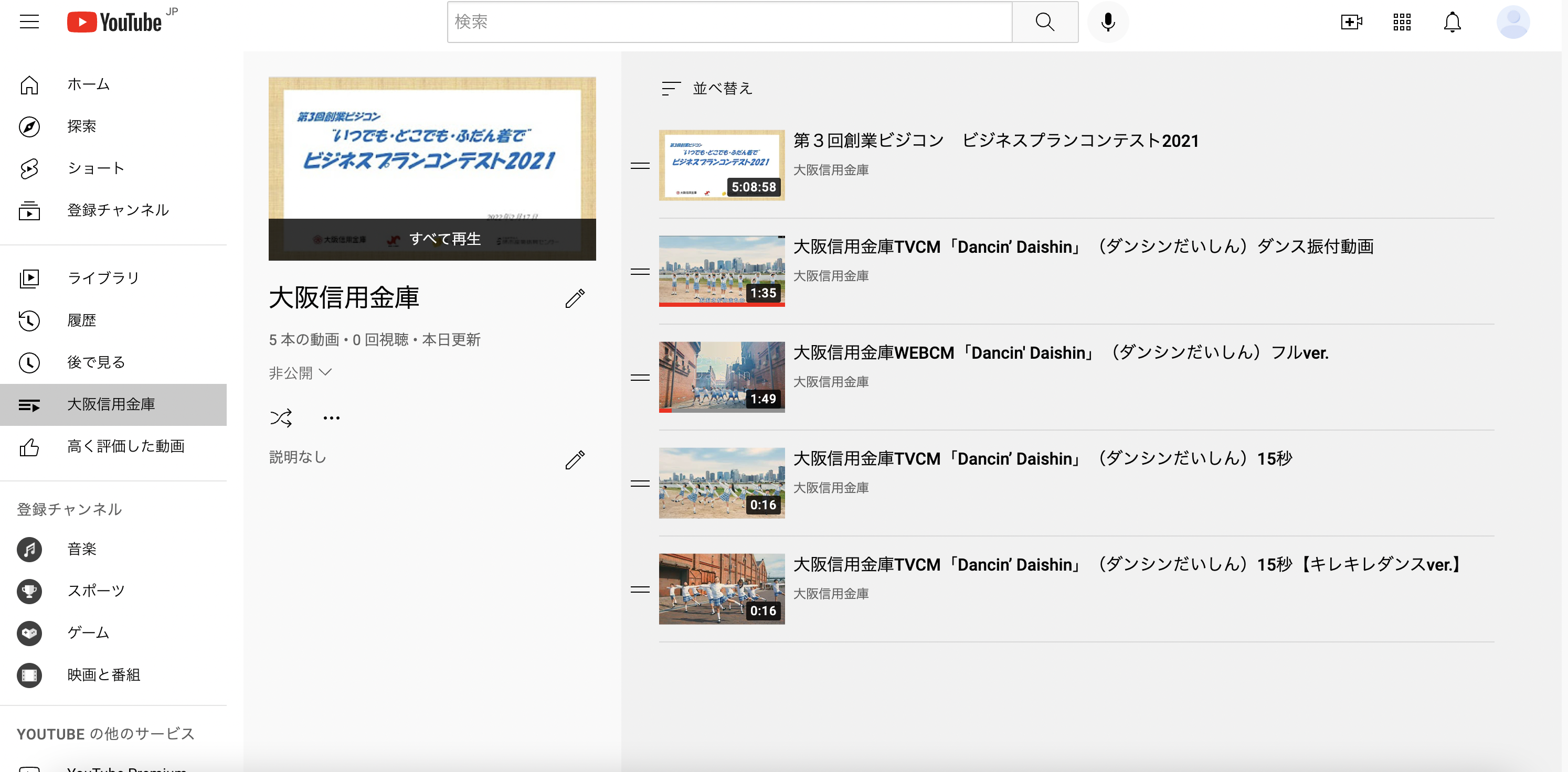
複数の動画をまとめたリストのことです。自分の動画はもちろん、他のチャンネルの動画でも作成することができます。再生リストは自分だけがアクセスできる「非公開」、URLを知っている人のみ再生できる「限定公開」などを設定でき、「運動」「レシピ」「おもしろ動画」など、自分のお気に入りの動画を集めてブックマークのように活用することができます。
自分のチャンネルでは、テーマ別に動画を集めて目次代わりにしたり、便利なリンク集として視聴者に利用してもらってもよいでしょう。
広告
動画の前後や中間に表示されるCMのことです。YouTubeの動画は基本的にCMが入るようになっており、広告が表示されるパターンは数種類あります。広告が不要な場合は、定額制サービスプランの「YouTube Premium」に加入すれば、広告なしで動画が視聴できるようになり、さらにYouTube独自のコンテンツが視聴できるなど、いくつかの特典があります。
初心者はここから始めよう!YouTube運用の基本となる5ステップ
それでは実際にYouTubeのチャンネルを作成して、運用に向けた設定を進めていきましょう。複数人で管理する場合は、個人のGoogleアカウントに「ブランドアカウント」という特別なアカウントを追加して、別のチャンネルを作成することもできます。
ステップ1 チャンネル画面をカスタマイズしよう
チャンネルを作成したら、チャンネルのページの情報を充実させましょう。このチャンネル画面はYouTube上のホームページのような役割を果たします。ページを訪れた人にさらに興味を持ってもらい、チャンネル登録へとつながるように、設定可能な項目はなるべく入力しておきましょう。
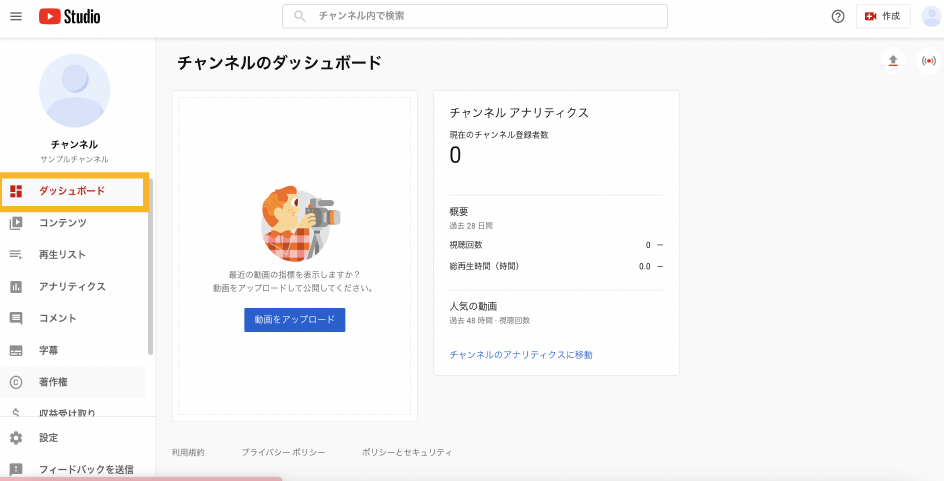
チャンネル画面の設定は「YouTube Studio」というツールを活用します。パソコンの場合はYouTubeのサイト右上のプロフィールアイコンをクリックし、メニューバーから「Youtube Studio」をクリックしてアクセスすることができます。スマートフォンの場合は専用アプリからのアクセスとなるため、ここではパソコンでの操作方法を紹介します。
「Youtube Studio」にアクセスしたら、左側のダッシュボード>カスタマイズをクリックして、設定画面を開きましょう(※チャンネルページのトップ画面にある「チャンネルをカスタマイズ」ボタンからもアクセスできます)。
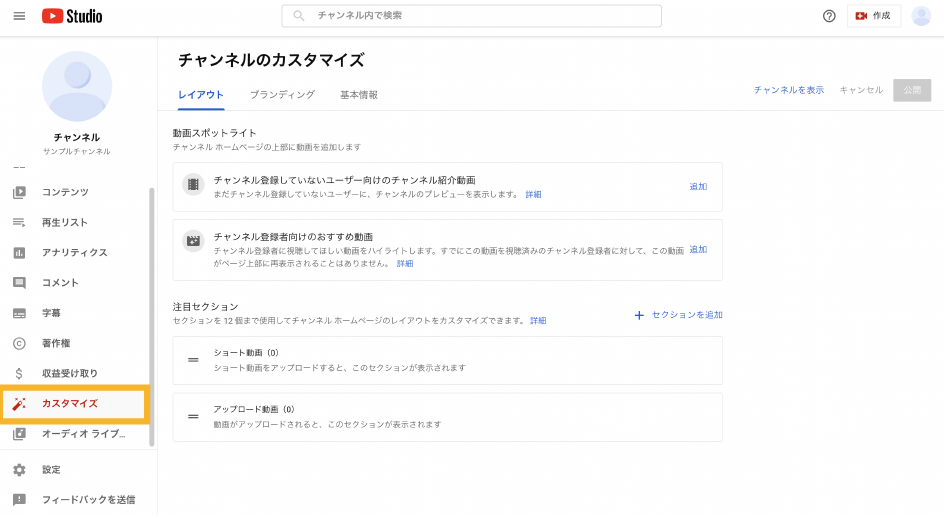
カスタマイズ画面は「レイアウト」「ブランディング」「基本情報」の3つのタブに分かれており、それぞれ下記の項目を設定することができます。
● チャンネル登録していないユーザー向けのチャンネル紹介動画
● チャンネル登録者向けのおすすめ動画
● プロフィール写真
● バナー画像
● 動画の透かし(動画再生時に再生画面右隅に表示されるチャンネルの画像)
● チャンネル名と説明
● チャンネルURL
● リンク
● 連絡先情報
項目を設定する前に、評価の高い人気チャンネルや競合企業のページなどを参考にしながら、紹介文の書き方やコンテンツの見せ方を検討してみましょう。
ステップ2 動画をアップロードしてみよう
チャンネルページの設定が終わったら、動画をアップロードして公開しましょう。パソコンからはYouTubeホーム画面の右上にあるカメラのボタンをクリックし、「動画をアップロード」をクリックしましょう。
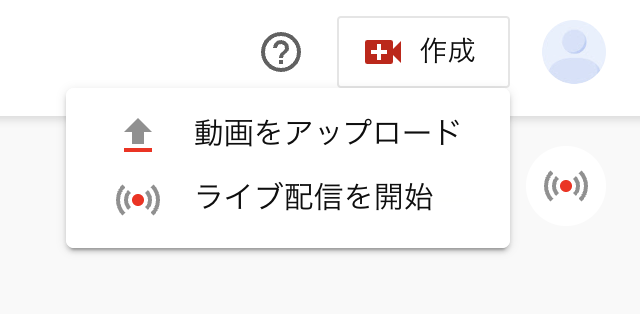
アップロード画面が開いたら、中央のボタンから動画ファイルを選択するか、動画ファイルをドラッグします。転送が完了するまでページは開いたままにしましょう。
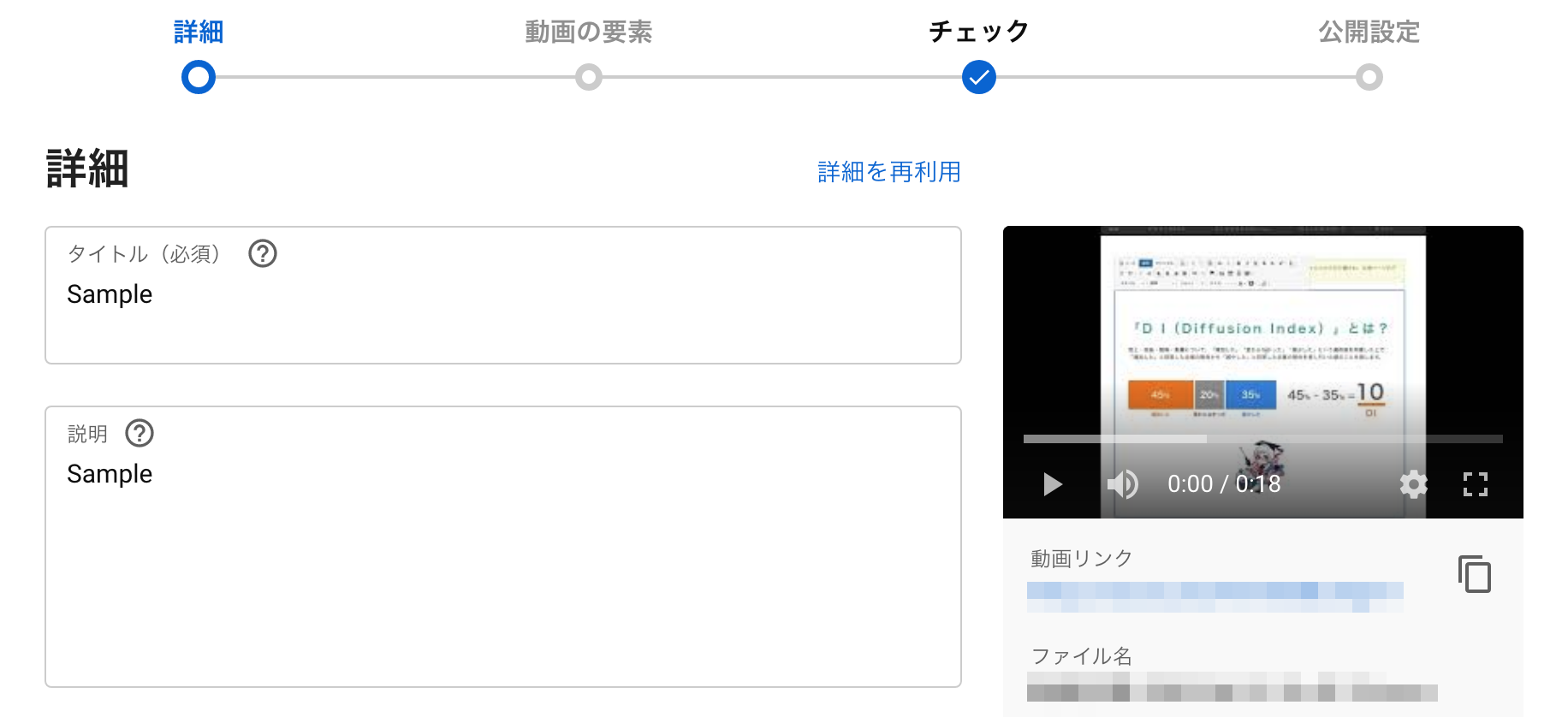
動画ファイルのアップロードが完了したら、動画タイトルや説明文、サムネイル、年齢制限などを設定します。YouTubeのコンテンツは、どれだけ作り込んだ素晴らしい動画であっても、再生してもらわなければ意味がありません。ぜひ、ユーザーを惹きつけるようなタイトルやサムネイルを設定しましょう。
説明文も動画を見た後のプラスアルファの行動を促す重要な要素になります。視聴者の視点で、必要な情報を入力しましょう。
項目の入力とチェック事項の確認が済んだら、最後に公開設定をして「保存」をクリックすると、投稿が完了します。
ステップ3 投稿した動画を管理しよう
動画を投稿したら、YouTube Studioでコンテンツの管理を行いましょう。YouTube Studioの「コンテンツ」画面から、既に投稿した動画の視聴回数やアクセス数、コメントの状況をまとめて確認でき、公開・非公開の設定や、動画の削除などを行うことができます。
動画は投稿した順に並んでおり、非公開状態まで含めたすべての動画が表示されるため、コンテンツや配信スケジュールの管理にも活用することができます。頻繁に情報をチェックして、投稿した動画への評価や反応から、今後はどんな施策が必要になるかなどを検討していきましょう。
ステップ4 Google広告を配信してみよう
YouTubeのユーザーに向けて広告を配信するには、Googleの広告サービスである「Google広告」を利用します。テレビCMに比べ少ない広告費で導入でき、多くの人の目に留まる可能性が高まります。過去には地方自治体のYouTubeのCMが一躍人気となり、爆発的に知名度を上げたといった成功例もあります。
Google広告は形式が決まっており、目的や表示される媒体によって、主に6つのタイプの広告を出稿できます。
①スキップ可能なインストリーム広告
動画本編の前後または途中に挿入される動画広告で、5秒間再生するとスキップすることができます。
②スキップ不可のインストリーム広告
動画が視聴される前などに表示される動画広告で、最後まで再生しないと動画を視聴することができません。最長15秒までの動画広告を見せることができます。
③インフィード動画広告
動画再生画面の右側や関連動画の一覧、モバイル版のトップページに表示される広告です。
④バンパー広告
最長6秒のスキップ不可の短い動画広告で、最後まで再生しないと動画を視聴することができません。
⑤アウトストリーム広告
Google動画のパートナー上のウェブサイトや、アプリにのみ表示される動画広告です。音声なしで再生が開始され、ユーザーがタップするとミュートが解除されます。
⑥マウスヘッド広告
YouTubeサイトやアプリのトップ画面に表示される広告で、音声なしで自動再生されます。再生が終わるとサムネイル表示になり、クリックするとその動画のYouTube再生ページに移動します。
自社の商品の特徴や予算に合わせて、適切な広告タイプを選定しましょう。広告配信の手順もお伝えします。
Google広告配信の手順
1.「Google広告」にアクセスし、「ログイン」または「新しいGoogle広告アカウント」からアカウントを新規作成する
2.「新しいキャンペーンを作成」画面から達成したいキャンペーンタイプを選択する
3.お店やサービス名、リンク先ウェブサイトのURL、予算、配信期間、どこに配信するかなど、広告の詳細を入力する
4.広告グループの作成で広告配信のターゲットや配信先を設定する
5.広告として配信するYouTube動画を指定し、広告を作成する
ステップ5 YouTubeアナリティクスでチャンネルを分析しよう
YouTube Studioの「YouTubeアナリティクス」分析ツールでは、YouTubeチャンネルのさまざまな数値を確認することができます。Youtubeチャンネルを開設すれば誰でも無料で使用でき、チャンネル内の動画を「誰が」「どこから」「どの程度」見ているかを把握することができます。
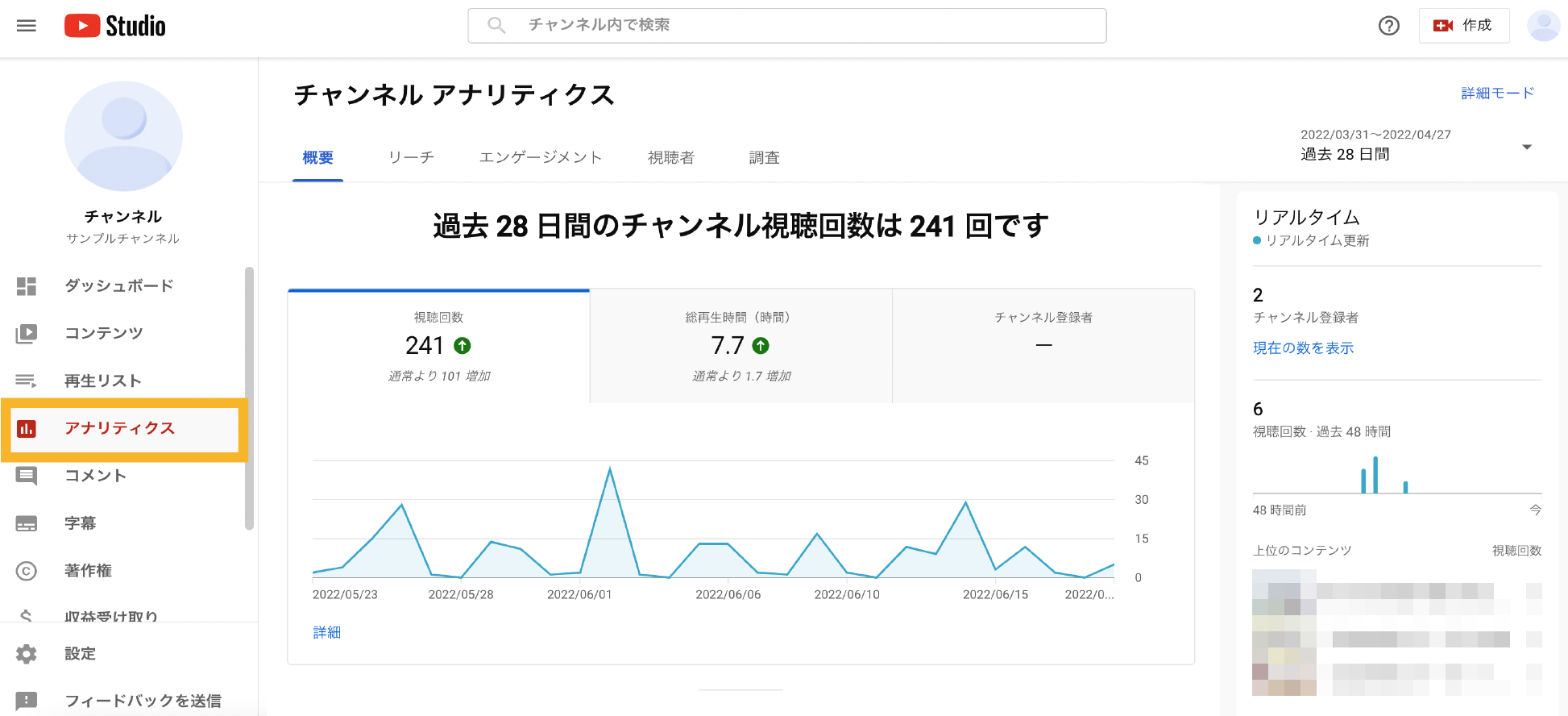
アナリティクスは「概要」「リーチ」「エンゲージメント」「視聴者」の項目に分かれています。いずれも重要ですが、特に「概要」や「エンゲージメント」欄で確認できる「動画の総再生時間」を確認しましょう。動画の総再生時間はYouTubeでの成功を示す重要な指標です。総再生時間によってランク付けされたり、検索結果や関連動画の上位に表示されやすくなったりするからです。これらの数字を拾い上げながら、チャンネルの運用を展開していきましょう。
● チャンネル登録者数
● 総再生時間
● 視聴回数
● 人気の動画ランキング
● クリック回数
● YouTube上での検索キーワード
● 平均視聴時間
● 視聴者がYouTubeにアクセスしている時間帯
● 視聴者が再生した他のチャンネル
● 視聴者の年代、性別、居住地
など
YouTubeの注意点
YouTubeに動画を投稿するには、動画制作のノウハウや撮影機材、人員の確保も必要となります。近年はスマートフォンでも質の高い動画撮影や編集が可能ですが、外注となる場合は、費用やスケジュールを計画的に見積もっておきましょう。
動画を投稿するにあたって、著作権や肖像権についても、確認しておきましょう。もし違反した場合はアカウントが削除されたり、著作権法違反で摘発されることもあります。ビジネスで利用している場合は、会社やお店の信用に関わる問題になるため、必ず複数人での確認を欠かさないなど、運用体制を整えておくことも大切です。
まとめ
世代を超えて幅広いユーザーに利用されているYouTubeは、今後さらに市場規模の拡大が予想されています。動画でしか伝えることができない臨場感や質感を視聴者に届け、チャンネル登録者数や企業のファンを増やしていきましょう。
次回の連載では「SNSを活用した中小企業の成功事例」をお届けします。これまでお伝えしてきた各種SNSを使って、実際にどんな企業がどのような戦略を立て実行したのか、成功事例を参考にしてみてください。
▼ひとつ前の連載記事を読む
【参考データ】
YouTube Official Blog『YouTube for Press』
Think with Google 日本『月間 6,500 万ユーザーを超えた YouTube、2020 年の国内利用実態──テレビでの利用も 2 倍に』
総務省情報通信政策研究所『令和2年度情報通信メディアの利用時間と情報行動に関する調査報告書 <概要>』
ベネッセ教育情報サイト『小学生がなりたい職業ランキング2021、ユーチューバーが総合1位に 僅差で2位は女子で1位のあの職業』
【参考サイト】
Insta Lab『YouTube動画マーケティング3つの手法の特徴と成功事例、効果を出すポイントなど徹底解説』(参照 2022-6-1)
Insta Lab『YouTube用語集』(参照 2022-6-1)
Google広告『動画広告フォーマットの概要』(参照 2022-6-1)
MILブログ『【2022年版】YouTubeアナリティクスの見方&5つの注目指標をわかりやすく解説!』(参照 2022-6-1)
【参考書籍】
『SNSマーケティング 100の法則』(カーツメディアワークス、日本能率協会マネジメントセンター、2020年)
『SNSマーケティングのやさしい教科書。改訂3版 Facebook・Twitter・Instagramーつながりでビジネスを加速する最新技術』(グローバルリンクジャパン/清水将之、エムディエヌコーポレーション、2021年)
『YouTube完全マニュアル』(桑名由美、秀和システム、2018年)
『YouTuberの教科書 視聴者がグングン増える! 撮影・編集・運営テクニック』(大須賀淳、インプレス、2021年)
※大阪信用金庫と取引のある方のみ入会できます。
※入会には審査があります。
すでに会員の方はこちら
会員登録 3つのメリット
-
1
補助金・助成金をはじめ、経営に役立つタイムリーな会員限定の記事・動画を閲覧できる!
-
2
経営課題に合った支援機関・専門家を検索できる!紹介してもらえる!
-
3
取引先探しや資金管理に役立つデジタルサービスを追加料金なしで利用できる!
あわせて読みたい